![]() |
Cave à vinpour le iPhone® et le iPod® TouchVisitez sg-iphone.com pour d'autres applications par Simon Guertin |
Facile à utiliser, facile à apprendre
Conçu pour être facile à utiliser et à apprendre. L'interface est conçu selon les normes et les conseils d'Apple au sujet des interfaces usagers simples et efficaces. La navigation est intuitive et simple. Ces caractéristiques rendent l'application Cave à vin très conviviale.
Grâce à tous les commentaires des usagers qui ont suggéré des améliorations ou trouvé des bogues, Cave à vin a bénéficié d'améliorations depuis plus d'un an, et continue de s'améliorer avec des nouveautés!
Rapide
L'interface représente le cellier d'une manière efficace. Il est facile et simple de localiser une bouteille, en cherchant pour un mot clé, ou tout simplement en navigant la liste, triée sur une caractéristique choisi par l'usager.
Liste de favoris
Accéder très rapidement une liste de vos bouteilles favorites, pour localiser une bouteille en un clin d'oeil.
Exportation vers votre Mac/PC
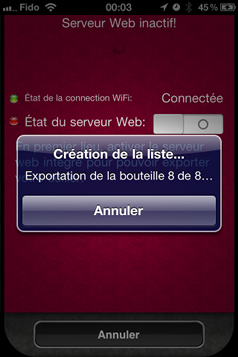
Fonctionnalité d'exportation vers PC/Mac pour conserver une copie de votre liste. (Y compris les photos, une connexion Wifi est requise)
Vous pouvez utiliser l'Accompagnateur (Mac OS X) ou OpenOffice pour consulter et modifier votre cellier sur votre PC.
La liste de bouteilles de l'écran principal peut être triée sur les la plupart des caractéristiques des vins (Millésimes, pays, régions pour en nommer quelques unes).
Écran principal amélioré
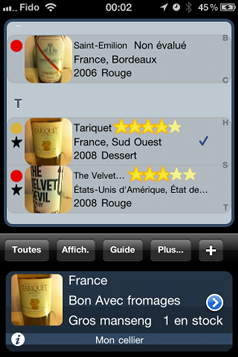
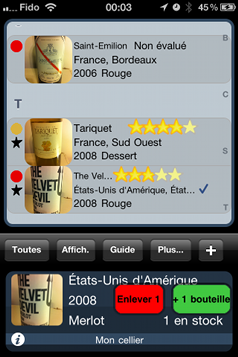
L'écran principal affiche maintenant les photos directement dans la liste, ainsi qu'un plus grands nombres de détails sur chacune des bouteilles. Le mode d'affichage plus compact est aussi disponible (sans photo).
Aperçu
Une zone d'aperçu affiche certains détails à propos de la bouteille sélectionnée.
Ajouter/supprimer la quantité de bouteille en stock directement dans l'aperçu avec le mouvement du glissement du doigt dans la zone. (Voir la section sur les raccourcis dans la section Aperçu pour plus de détails)
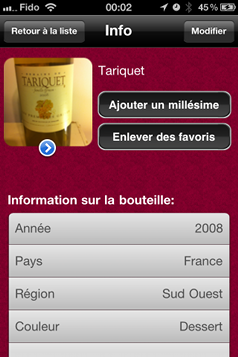
Cave à vin permet l'ajout d'une multitudes d'information sur chaque bouteille. On peut ajouter, supprimer, modifier les caractéristiques de chacune des bouteilles ou ajouter un millésime en utilisant le raccourci.
Partager avec vos amis sur Twitter
Partager bouteilles, trouvailles, notes de dégustations sur Twitter grâce au client Twitter intégré.
Partager avec les autres iPhones
Orienter le iPhone de côté et glisser les bouteilles vers vos amis.
Plusieurs caractéristiques utiles peuvent être notées
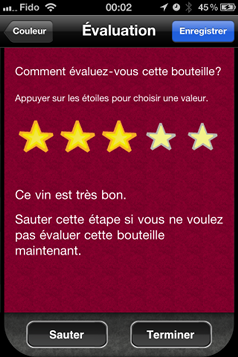
Millésime Région Château Cépages Appréciation (sur 5 étoiles) Commentaires Année de garde et bien plus Possibilités d'ajouter des items manquantes lorsque les listes proposées sont incomplètes. (i.e. une nouvelle région dans un pays) Aperçu de l'étiquette de la bouteille Photo plein écran de l'étiquette Les photos sont prise avec la caméra ou par la synchronisation de l'album photo (iPhone et iPod Touch)
Cave à vin est rapide à utiliser.
Vous pouvez choisir les informations qui vous seront demandées lors de la création d'une nouvelle entrée dans votre collection. Les caractéristiques indésirables peuvent être supprimées de l'assistant pour un ajout rapide d'une bouteille. Ces caractéristiques peuvent quand même être ajoutée par la suite, quand le moment est plus opportun. Cette fonctionnalité favorise une interaction rapide et efficace avec l'application.
Statistiques simples à propos du cellier
nombre de bouteille valeur du cellier
Tableau des millésimes
Cave à vin met à votre disposition un tableau simple des millésimes.
Toutes les fonctionnalités de Cave à vin sont offertes, avec l'ajout de l'importation de votre cellier depuis votre PC vers votre iPhone. La limite maximale est augmenté à 1500 bouteilles
Gérer votre cave à vin à partir de votre PC et ensuite importer vos donnés sur votre iPhone en utilisant les fonctionnalités d'importation et d'exportation. Il n'est donc pas nécessaire de faire la saisie de données de vos 400+ bouteilles sur votre iPhone! (Les photos ne sont pas importées)
Le format de fichier utilisé est CSV. OpenOffice est un excellent outil gratuit pour consulter et modifier ce type de fichier sur PC et Mac.
Le format CSV utilisé est très approprié si vous possédé déjà une base de données sous format excel ou autres. Il ne suffit que d'adapter le format de votre cellier pour suivre les exigences de Cave à vin, et vous pourrez importer toutes vos bouteilles sur votre iPhone.
L'importation s'effectue de 2 manières:
- En utilisant le fureteur de votre PC pour téléverser votre fichier de cellier sur le iPhone (connexion Wi-Fi requise)
Cette méthode requiert votre iPhone et votre PC/Mac soient connectés au même réseau et qu'ils puissent communiquer entre-eux.Un bon indice pour savoir si votre iPhone et votre PC/Mac sont sur le même réseau est de comparer leur addresse IP. Ils devraient avoir les mêmes 3 premiers groupe de chiffre. Seulement le dernier groupe doit être différent.ou
- Exemple #1: (les deux sont sur le même réseau): 192.168.0.102 et 192.168.0.149
- Exemple #2: (ils ne sont pas sur le même réseau): 192.168.1.199 et 10.123.3.123
- En plaçant votre fichier de cellier sur un site web et en y accédant par votre iPhone (connexion Wi-Fi ou 3G requise)
- Premièrement, vous devez télécharger votre fichier de cellier sur un site web pour qu'il puisse être accessible depuis votre iPhone. Par exemple, le fichier pourrait être héberger sur le site web comme ceci: http://www.monSiteWebPersonnel.com/monCellier.csv
- Ensuite, avec votre iPhone, vous devez ouvrir Safari et inscrire cette adresse: (en utilisant l'addresse de l'étape #1)
winecellar://http://www.monSiteWebPersonnel.com/monCellier.csv
Le format est le suivant:
winecellar://addresse de votre site web/votreFichierDeCellier.csv
Vous pouvez utiliser MS Excel, Open Office ou tout autre chiffrier qui supporte le format de fichier csv (comma separated values).
Le format de fichier utilisé:
UTF-8 pour le jeu de caractères ; (point-virgule) pour le séparateur de champs " (guillemet) pour la d/limitation du texte
Avec ce format de fichier simple, il est facile d'adapter votre cellier s'il est déjà sous un format MS Excel ou autre et ensuite l'importer sur votre iPhone.